
开源工具评测:T3 Code——让你的编码 Agent 摆脱终端的多端 Web 工作台
天天在终端里跟 AI 编码 Agent 打交道的人,都懂下面这些憋屈:
- 一个
codex或Claude Code会话跑起来,所有输出都堆在命令行里,代码改动、终端报错、对话混在一起,看半天理不清; - 想同时用 Codex 和 Claude 两个 Agent 干活,得开两个终端、记两套快捷键、管两套会话,手忙脚乱;
- 改动文件只能靠肉眼看 diff,没有图形化的审查、对比、回滚,一个误操作就难受一晚上;
- 想在公司电脑上起一个任务、回家用别的设备继续看,终端那套根本没法远程接管;
- 给不熟命令的同事演示 AI 编程,一堆命令行参数直接把人劝退。
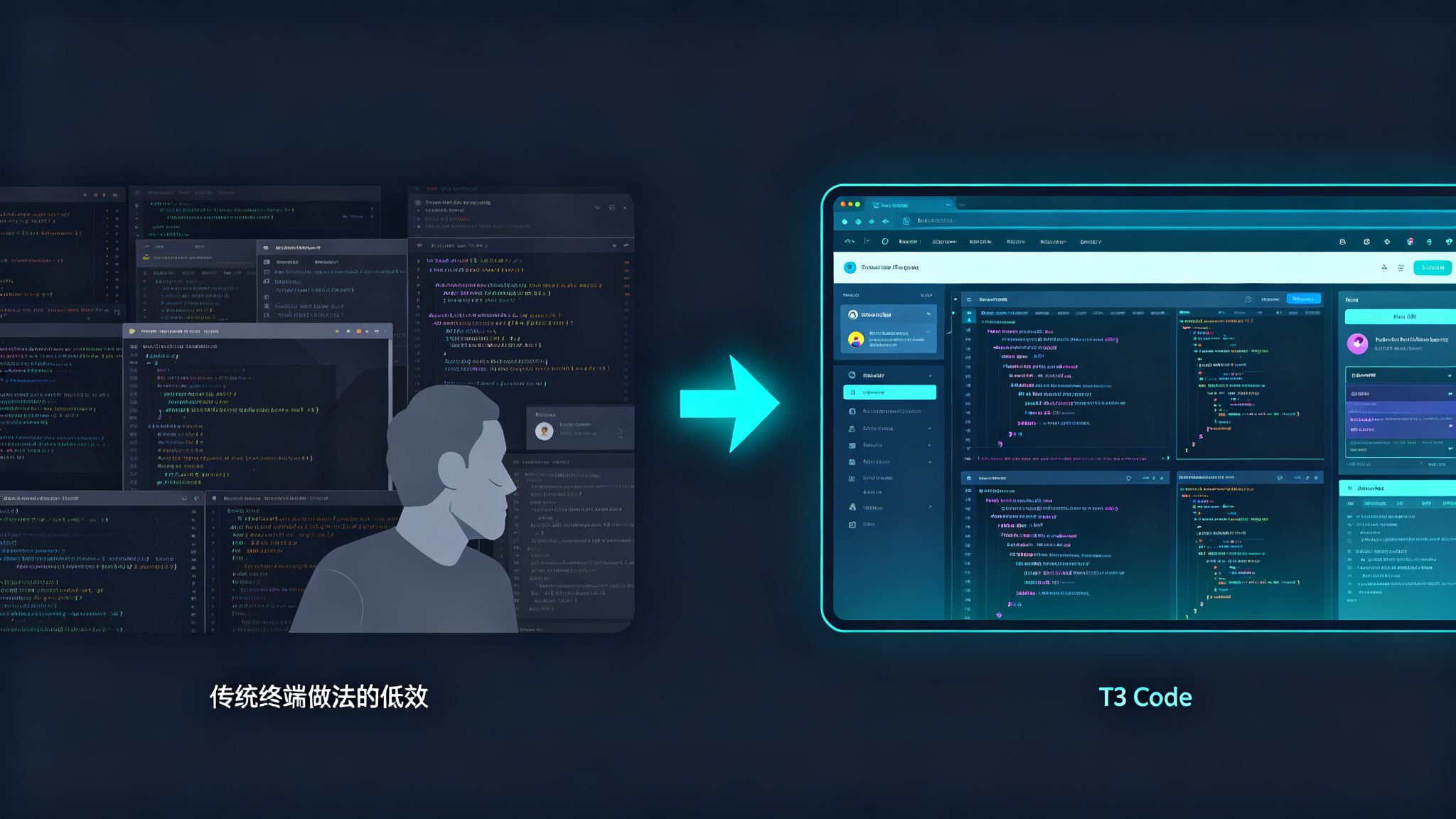
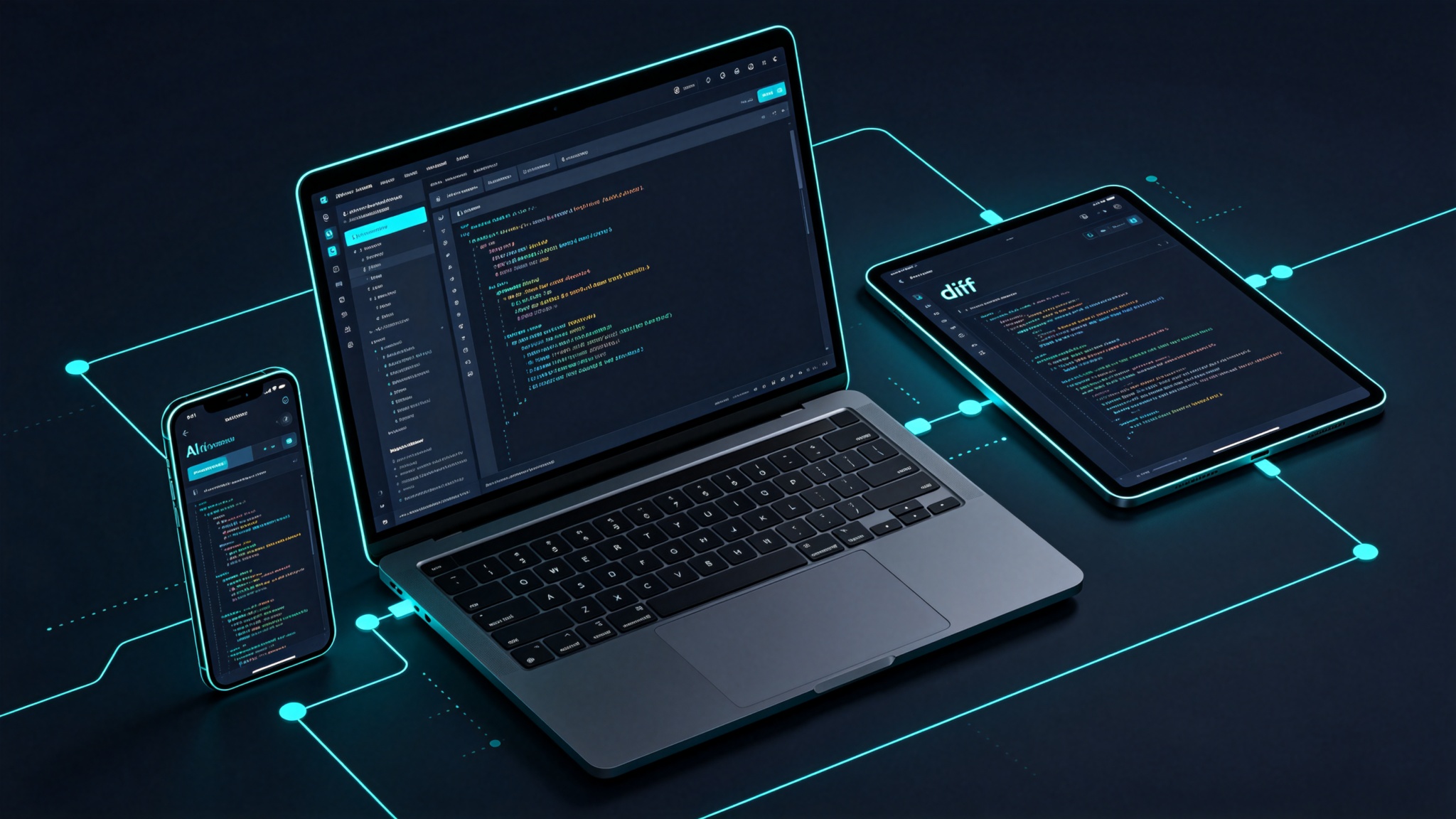
终端当然强大,但它不是给 Agent 时代准备的界面。今天要聊的 T3 Code 就是冲着这个来的:它给 Codex 这类编码 Agent 套上一层干净、现代、多端可用的 Web / 桌面 GUI,让你像用聊天 App 一样控制你的编码 Agent——建项目、发会话、看改动、审 diff、盯终端,全在一个界面上完成,还免费开源。
一句话概括:你的编码 Agent 值得一个比终端更好的家,T3 Code 就是那个家。
一、项目是什么
- 项目名:T3 Code(T3 系列出品)
- 作者 / 团队:pingdotgg(T3 社区 / Theo 团队)
- 开源协议:MIT,完全免费
- Star:22k+,持续高速增长中
- 技术栈:Node.js(服务端)+ React/Vite(前端)+ Electron(桌面端),WebSocket 驱动
- 运行前提:需要先安装并认证 Codex CLI
- 一句话定位:AI 编码 Agent(如 Codex)的极简 Web GUI,带会话管理与实时协作
它不是什么重平台,而是一个极简前端层:T3 Code 以 Node.js WebSocket 服务器包装 Codex 的 app server(JSON-RPC over stdio),前端用 React 渲染,浏览器通过 ws://localhost:3773 连接。一句话:在终端和你的 Agent 之间,垫了一层好看好用的 Web 界面。
它的核心理念是把编码 Agent 的「驾驶舱」搬到浏览器/桌面,并且架构上对后端 Provider 不设限——当前 Codex-first,但设计上就是为多后端(Codex、Claude、Open-Code、Cursor 等)准备的。
| 能力 | 干什么 |
|---|---|
| 实时会话 | 基于 WebSocket 与 Codex 会话,即时反馈与协作 |
| 项目 / 线程管理 | 持久化项目与多线程(thread)管理,状态可恢复 |
| Git 深度集成 | 内建 checkpoint、worktree、commit / branch / PR 直接操作 |
| 双运行模式 | Full Access(默认全自动)与 Supervised(逐条确认) |
| 多端访问 | 浏览器 Web + Electron 桌面 + 移动端,随处可用 |
| 远程接入 | T3 Connect,跨设备访问你的 Agent 环境 |
| 多 Agent 编排 | 统一 provider 层,Codex / Claude / Open-Code / Cursor 一套界面调度 |
二、为什么推荐它
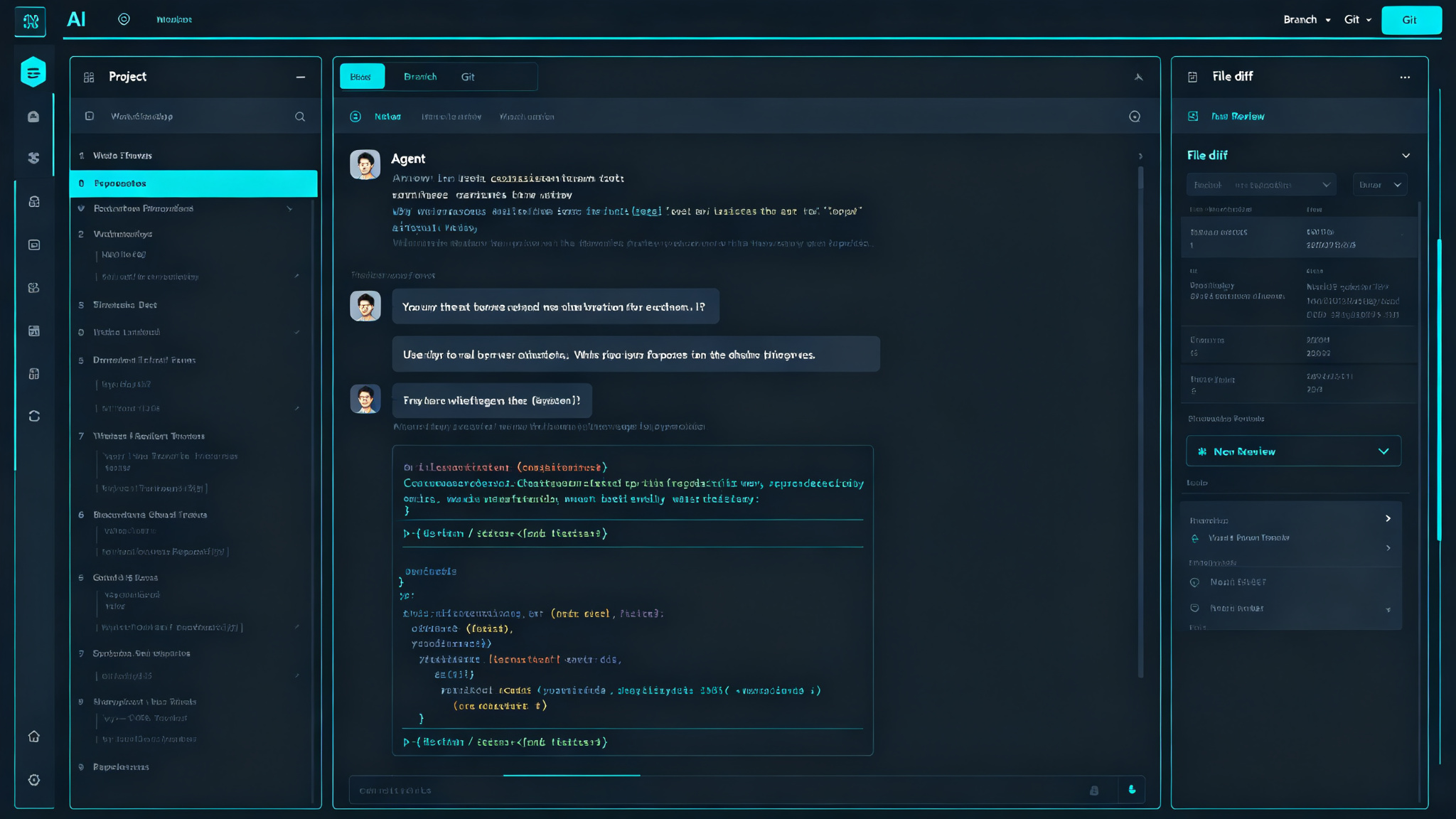
如果你的工作流已经离不开 AI 编码 Agent,T3 Code 几乎是立刻能用上的「体验升级包」:
- 把 Agent 从命令行里解放出来。对话、文件改动、终端输出分屏展示,代码审查不再靠肉眼盯一个终端,图形化的 diff 和提案让每一步都清清楚楚。
- 一套界面调度多个 Agent。Codex、Claude、Open-Code、Cursor 通过统一 provider 层接入,不用再开一堆终端、记一堆快捷键,一个 Web UI 全部搞定。
- Git 和会话都变成「可视化操作」。commit、branch、worktree、PR 直接点,checkpoint 随时回滚;SQLite 持久化让会话关了也能接着聊,不怕丢上下文。
- 安全可控 + 随处可用。Full Access / Supervised 双模式,不熟悉的代码库先用 Supervised 逐步确认;Web / 桌面 / 移动多端 + T3 Connect 远程接入,在哪都能盯 Agent 干活。
一句话:如果你被命令行式的 AI 编程搞得头大,T3 Code 让你重新爱上用 Agent 写代码。
三、核心优势对比
把它和「纯终端 CLI」以及常见的编辑器内 Agent 方案放一起看:
| 维度 | T3 Code | 纯终端(codex / Claude CLI) | 编辑器内 Agent 插件 |
|---|---|---|---|
| 界面形态 | Web + 桌面 + 移动 GUI | 命令行 | IDE 面板 |
| 多 Agent 调度 | 统一 provider,一套界面 | 各开各的终端 | 受编辑器绑定 |
| 会话持久化 | SQLite 持久 + checkpoint | 部分 | 依插件而定 |
| Git 集成 | 深度(worktree/PR/回滚) | 依赖手动命令 | 部分 |
| 远程访问 | T3 Connect 跨设备 | 基本无 | 基本无 |
| 安全模式 | Full Access / Supervised | 靠权限/确认 | 部分有 |
| 上手门槛 | npx t3 零安装 | 需会命令行 | 装插件 |
| 价格 | 免费(MIT) | 看模型成本 | 看插件/模型 |
| 自定义 | 高度可改(开源) | 低 | 受插件限制 |
看完表,三个差异化亮点最突出:
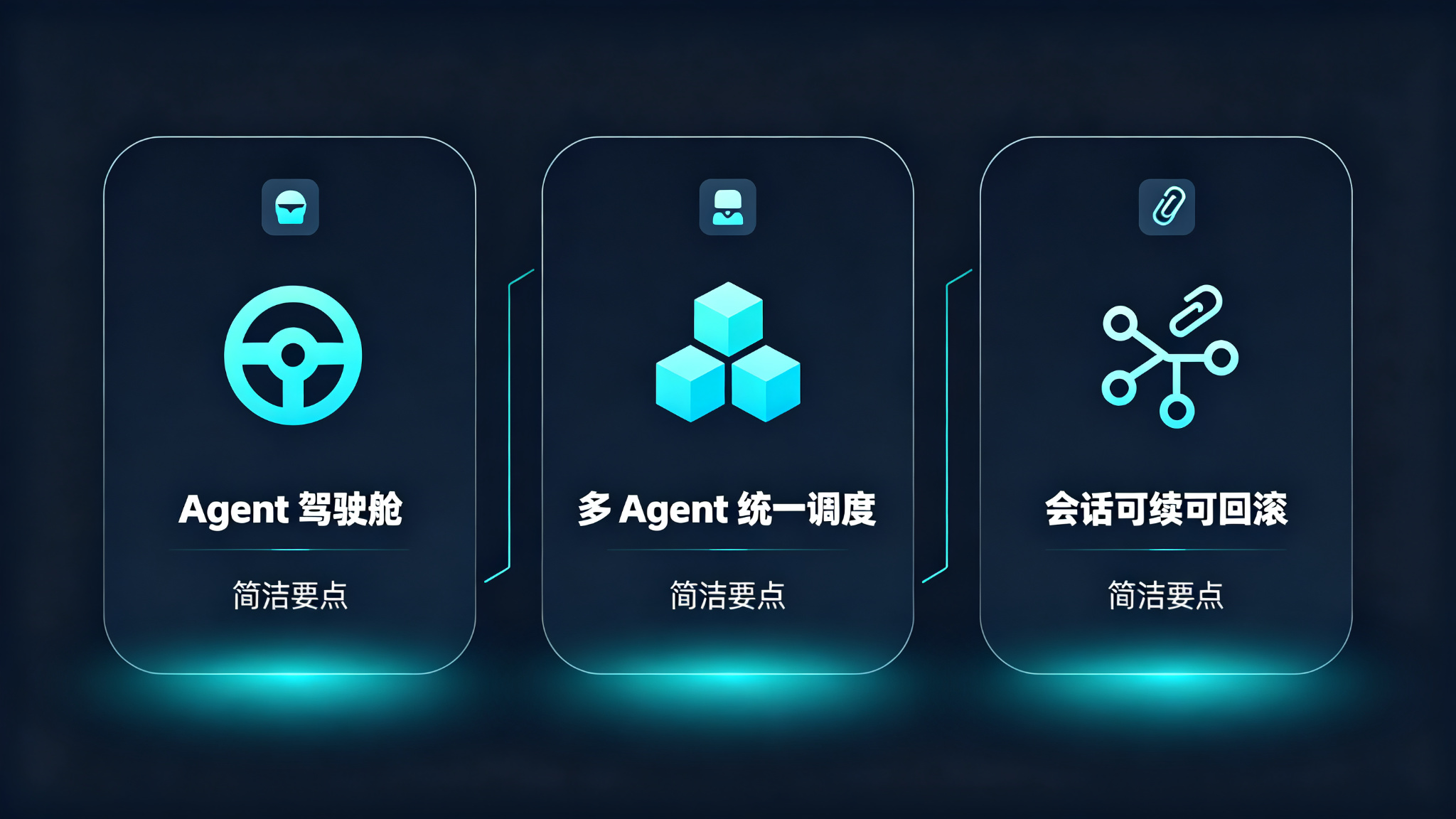
- Agent 也能有「驾驶舱」——把编码 Agent 从终端解放到浏览器/桌面,可视化审查、多线程、实时协作。
- 多后端一套调度——不锁定单一 Agent,Codex / Claude / Cursor 统一接管,生态不绑死。
- 会话可续、改动可回滚——持久化 + checkpoint + worktree,AI 干活变成可审计、可撤销的流程。
四、手把手实操教程
1. 环境准备
- 硬性要求:本机能跑 Node(
npx);必须先安装并认证 Codex CLI,codex在 PATH 里可用——这是当前 Codex-first 的硬前提,不可跳过。 - 可选:macOS 桌面端用 Homebrew,Windows 用 winget,Arch 用 AUR,也可以直接下 GitHub Releases 的桌面包。
2. 第一步:安装 & 启动
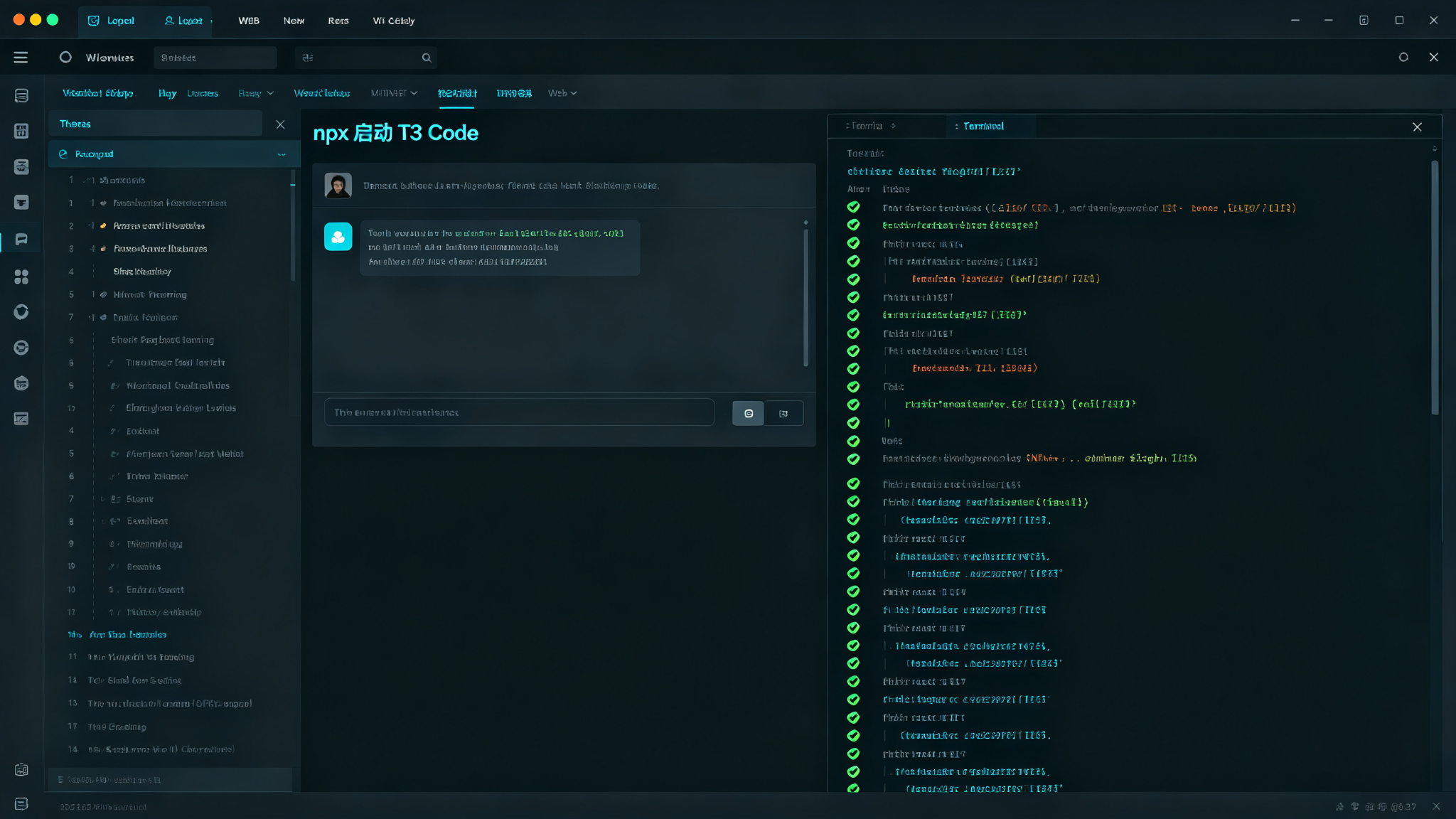
# 零安装,一行启动,自动打开 Web UI
npx t3@latest

# 或安装桌面 App
brew install --cask t3-code        # macOS
winget install T3Tools.T3Code      # Windows
yay -S t3code-bin # Arch Linux3. 第二步:首次运行,选运行模式
第一次启动会问你给 Agent 多大自由度:
- Full Access(默认):直接执行命令、改文件,不再逐个确认——适合你信任的仓库、追求速度。
- Supervised(监督模式):每条命令和每次文件修改前都先问你——适合不熟悉的代码、生产仓库、还在评估阶段。
第一次用建议先开 Supervised,先看懂它每一步在干嘛,再放开权限。
4. 第三步:基础用法
- 在界面里创建一个项目,指向你本地的一个目录;
- 在 Composer 输入框发起会话,把你的任务(改 bug / 加功能 / 写测试)丢给 Agent;
- Agent 会提案文件改动,你在界面里逐个 Review / Approve / Reject;
- 右侧/底部实时看终端输出,Agent 执行的命令一目了然;
- 多线程管理,不同任务开不同 thread,互不干扰,随时切换。
5. 第四步:进阶用法
- 接入多个 Agent:在 provider 设置里把 Codex、Claude、Open-Code、Cursor 都配上,一个界面统一调度、按需切换。
- 远程干活:
t3 connect或桌面端开启 T3 Connect,把环境暴露给其他设备,回家用手机/笔记本接着盯;远程主机需 Linux 或 macOS。 - Git 深度操作:直接在界面 commit、建 branch、管理 worktree、发起 PR,配合 checkpoint 随时回滚。
- 后台常驻:
t3 service install让服务在后台跑,t3 update升级、t3 uninstall卸载。
6. 常用命令速查表
| 操作 | 命令 |
|---|---|
| 启动并打开 Web UI | npx t3@latest / t3 |
| 只启动服务不开浏览器 | t3 serve |
| 后台常驻(macOS/Linux) | t3 service install |
| 跨设备远程接入 | t3 connect |
| 升级到最新 | t3 update |
| 卸载 | t3 uninstall |
| 查看完整参考 | t3 --help |
五、适用场景 & 落地案例
- 多 Agent 开发者:同时用 Codex 和 Claude 干活的人,用一套 Web UI 统一调度,不用再开一堆终端记快捷键。
- 需要代码审查 / 审计的团队:用 Supervised 模式 + 可视化 diff + checkpoint,让 AI 每一步改动都可查、可确认、可回滚,适合生产仓库和协作场景。
- 跨设备 / 远程办公:公司电脑起 Agent,回家用 T3 Connect 从笔记本或手机接着盯、接着改,适合经常切换设备的自由职业者。
- 想给 AI 编程配个好 UI 的人:终端用腻了、想在浏览器/桌面舒服地用编码 Agent,T3 Code 免费开源、
npx t3即开即用。
六、客观优劣总结
✅ 优势
- 完全免费开源(MIT),
npx t3零安装即用 - 把编码 Agent 从终端解放到 Web / 桌面 / 移动多端
- 统一 provider 层,一套界面调度 Codex / Claude / Open-Code / Cursor
- Git 深度集成:commit / branch / worktree / PR + checkpoint 回滚
- 会话 SQLite 持久化,关了接着聊,不怕丢上下文
- Full Access / Supervised 双安全模式,可控可审计
- T3 Connect 远程接入,跨设备继续工作
- 高度可自定义、可自托管,生态开放
⚠️ 局限性 / 注意事项
- Codex-first:目前强依赖先装好并认证 Codex CLI,Claude 等是作为 provider 接入、体验仍在完善
- 处于早期开发阶段,官方明说"会有 bug 和破坏性变更",升级需留意
- 需要本机跑一个 Node.js server,移动端偏"查看/接力"场景
- 中文资料相对少,英文文档为主
- 自定义多 provider 需要一定配置能力
⚠️ 安全提醒:T3 Code 需要在本机运行服务并可能通过 T3 Connect 暴露环境,请只在可信网络开启远程接入;给 Agent 开 Full Access 前确认仓库安全,敏感项目建议用 Supervised 逐条确认。
七、总结
T3 Code 的价值不在「又多一个 AI 工具」,而在换了一个界面思路:编码 Agent 不该被困在命令行里,它值得一个能看 diff、管会话、调多个 Agent、随处访问的驾驶舱。免费、开源、npx t3 一行启动,值得你亲手体验一下。
如果你在用 Codex / Claude 这类编码 Agent、觉得终端不够顺手,T3 Code 是最值得一试的「体验升级」。
📌 项目地址:https://github.com/pingdotgg/t3code
快速上手:
# 先装好并认证 Codex CLI
npx t3@latest觉得有用就给作者点个 Star,让更多开发者的 Agent 早日拥有自己的驾驶舱。